

Installer Windows sur Mac semble simple quand on lit la méthode officielle : on lance Assistant Boot Camp, on prépare une partition, on installe Windows, puis on ajoute les pilotes Apple. Dans la réalité, surtout sur un Mac Intel ancien, les choses peuvent devenir plus techniques. Nous l’avons vu avec un Mac de 2012, un disque Windows placé dans un rack USB externe et une erreur au démarrage qui semblait bloquer toute la procédure.
Le problème principal était l’écran bleu Windows avec le message « INACCESSIBLE_BOOT_DEVICE ». Windows commençait à se charger, puis perdait l’accès à son propre disque système. Après plusieurs essais, le mode sans échec a permis de démarrer. Les pilotes Boot Camp ont ensuite posé d’autres problèmes : erreur 1652, MSVCR100.dll manquant, service MacHALDriver impossible à lancer. La solution décisive a été de déclarer Windows comme système portable avec la clé de registre PortableOperatingSystem.
Ce guide reprend l’ensemble de bonnes pratiques sous forme d’article tutoriel. Nous allons voir comment installer Windows sur Mac proprement, comment récupérer les pilotes Boot Camp sans macOS, comment corriger les erreurs fréquentes et comment faire démarrer Windows automatiquement sans appuyer sur Alt à chaque démarrage.
Avant de commencer à installer Windows sur Mac
Nous partons d’un cas concret : un Mac Intel de 2012, un disque Windows externe branché en USB, pas d’accès à macOS et un autre ordinateur sous Windows disponible pour télécharger les fichiers nécessaires. Cette configuration n’est pas la plus simple, mais elle est utile lorsque le disque interne du Mac ou son rack interne pose problème.
La méthode officielle Apple reste Boot Camp, surtout quand macOS est disponible. Apple indique que Boot Camp permet d’installer Windows 10 sur un Mac Intel compatible, puis de passer de macOS à Windows au redémarrage. Plusieurs Mac sortis en 2012 font partie des modèles Intel pris en charge pour Windows 10 via Boot Camp, notamment des MacBook Air, MacBook Pro, Mac mini et iMac.
Cependant, Boot Camp est pensé en priorité pour une installation sur disque interne ou partition interne. Quand Windows est installé sur un disque externe USB, il faut souvent ajouter des réglages supplémentaires pour que Windows accepte de se comporter comme un système portable.

Matériel et fichiers nécessaires
| Élément | Rôle | Conseil pratique |
|---|---|---|
| Mac Intel | Ordinateur cible | Un Mac de 2012 convient mieux à Windows 10 qu’à Windows 11. |
| Disque externe ou rack USB | Support contenant Windows | Brancher directement sur le Mac, sans hub USB. |
| PC Windows avec Internet | Téléchargement des outils | Utile quand macOS n’est plus accessible. |
| Clé USB FAT32 | Transport des pilotes Boot Camp | Prévoir au moins 8 à 16 Go. |
| ISO Windows 10 | Base d’installation | À télécharger depuis Microsoft ou à utiliser avec Rufus/WinToUSB. |
| Pilotes Boot Camp | Prise en charge du matériel Apple | Indispensables pour Wi-Fi, son, clavier, trackpad, Bluetooth et composants Apple. |
Méthode officielle avec Boot Camp
Quand macOS est disponible, nous privilégions toujours la méthode officielle. Elle limite les erreurs de pilotes, prépare correctement le disque et installe automatiquement le logiciel de prise en charge Windows. Dans ce scénario, nous ouvrons Assistant Boot Camp depuis macOS, nous sélectionnons l’ISO Windows 10, puis nous laissons l’assistant créer la partition Windows et redémarrer vers l’installateur.
À la fin de l’installation, Windows doit lancer le programme Boot Camp. Celui-ci installe les pilotes Apple et demande un redémarrage. Ces pilotes sont essentiels : sans eux, Windows peut démarrer, mais il risque de ne pas reconnaître le Wi-Fi, le son, certains ports USB, le trackpad, la gestion de luminosité ou les fonctions propres au Mac.
Cette méthode est la plus propre si le disque interne du Mac fonctionne encore. Dans notre cas, elle n’était pas possible, car le système macOS n’était pas disponible et le disque Windows était utilisé depuis un rack externe.
Méthode sans macOS avec un autre PC Windows
Quand nous n’avons plus accès à macOS, nous devons préparer les fichiers depuis un autre ordinateur Windows. L’objectif est simple : télécharger une ISO Windows, préparer le disque ou la clé de démarrage, copier les pilotes Boot Camp, puis démarrer le Mac depuis le support externe.
Pour un Mac de 2012, Windows 10 reste le choix le plus raisonnable. Windows 11 peut nécessiter des contournements matériels non adaptés à cette génération de Mac. En 2026, il faut aussi garder en tête que Windows 10 n’est plus en support standard depuis le 14 octobre 2025. Microsoft propose toutefois un programme ESU pour prolonger les mises à jour de sécurité sur certaines machines. Pour un poste de test, de diagnostic ou d’usage limité, Windows 10 reste souvent plus compatible avec les anciens Mac Intel.
Préparer l’installation depuis le PC Windows
Sur le PC Windows, nous téléchargeons l’ISO Windows 10 depuis Microsoft. Ensuite, deux approches sont possibles. Si nous voulons une installation classique, nous préparons une clé d’installation. Si nous voulons démarrer Windows directement depuis un disque USB externe, nous utilisons plutôt une approche portable, par exemple avec Rufus en mode Windows To Go ou avec WinToUSB.
Le démarrage externe est justement le point délicat. Une installation Windows classique déplacée dans un rack USB peut démarrer en mode sans échec, mais échouer en mode normal avec INACCESSIBLE_BOOT_DEVICE. C’est ce qui nous est arrivé.
Démarrer le Mac sur le disque Windows externe
Pour choisir le disque manuellement, nous éteignons le Mac, nous branchons le rack USB directement sur un port du Mac, puis nous démarrons en maintenant la touche Alt, aussi appelée Option. Le Startup Manager d’Apple affiche alors les volumes disponibles. Selon le type d’installation, le disque peut apparaître sous le nom EFI Boot ou Windows.
Nous sélectionnons d’abord EFI Boot si le disque a été préparé en UEFI. Si cela échoue, nous testons Windows, qui correspond parfois au mode Legacy. Sur les Mac de cette génération, le résultat peut varier selon le modèle, le rack USB, le partitionnement du disque et le mode choisi lors de la création de l’installation.
Résoudre l’erreur inaccessible boot device
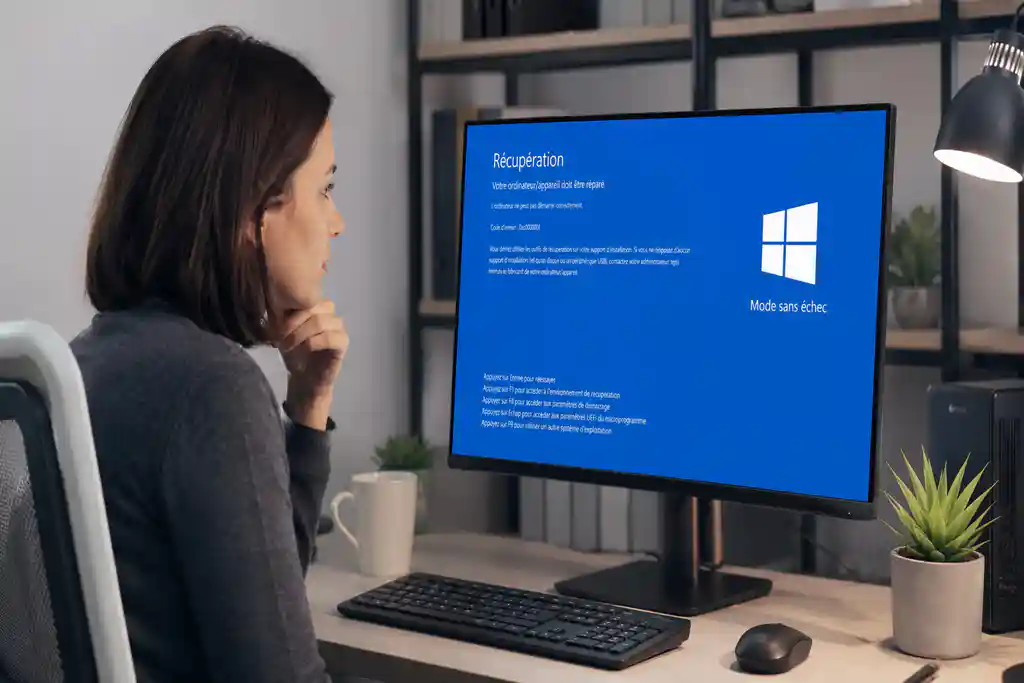
Le message INACCESSIBLE_BOOT_DEVICE signifie que Windows ne peut plus accéder au périphérique qui contient son système. Dans notre cas, le disque était bien détecté au démarrage, mais Windows perdait l’accès au rack USB pendant le chargement normal. Ce comportement est typique quand Windows n’a pas été préparé pour fonctionner comme système portable depuis USB.
Le premier test consiste à forcer le mode sans échec. Si Windows démarre en mode sans échec, c’est bon signe : le système n’est pas détruit. Le problème vient plutôt des pilotes, du mode de démarrage ou de la manière dont Windows initialise le stockage USB.
Forcer le mode sans échec
Depuis les options avancées de récupération Windows, nous ouvrons l’invite de commandes, puis nous forçons le mode sans échec minimal.
bcdedit /set {default} safeboot minimal
Après redémarrage, Windows peut démarrer en mode sans échec. Si c’est le cas, nous pouvons intervenir dans le registre, installer des pilotes et préparer le retour au démarrage normal.
La commande qui a débloqué le démarrage USB
La correction décisive consiste à indiquer à Windows qu’il fonctionne comme système portable. Nous ouvrons l’invite de commandes en administrateur dans Windows, puis nous ajoutons la valeur suivante.
reg add HKLM\SYSTEM\CurrentControlSet\Control /v PortableOperatingSystem /t REG_DWORD /d 1 /f
Point clé: Dans notre cas réel, cette commande a suffi à faire disparaître INACCESSIBLE_BOOT_DEVICE au démarrage normal. Elle doit rester active. Ne remettez pas PortableOperatingSystem à 0 si Windows démarre depuis le rack USB externe. |
Nous pouvons aussi forcer certains services USB et stockage à démarrer très tôt. Toutes les clés n’existent pas forcément selon la version de Windows, donc une erreur sur une ligne n’est pas forcément bloquante.
reg add HKLM\SYSTEM\CurrentControlSet\Services\USBSTOR /v Start /t REG_DWORD /d 0 /f
reg add HKLM\SYSTEM\CurrentControlSet\Services\UASPStor /v Start /t REG_DWORD /d 0 /f
reg add HKLM\SYSTEM\CurrentControlSet\Services\USBXHCI /v Start /t REG_DWORD /d 0 /f
reg add HKLM\SYSTEM\CurrentControlSet\Services\USBHUB3 /v Start /t REG_DWORD /d 0 /f
reg add HKLM\SYSTEM\CurrentControlSet\Services\UCX01000 /v Start /t REG_DWORD /d 0 /f
Ensuite, nous désactivons le mode sans échec pour tester le démarrage normal.
bcdedit /deletevalue {default} safeboot
Récupérer et installer les pilotes Boot Camp
Les pilotes Boot Camp sont les pilotes Apple pour Windows. Ils permettent à Windows de mieux reconnaître le matériel du Mac : Wi-Fi, Bluetooth, audio, clavier, trackpad, carte graphique, ports, gestion du démarrage et services Apple. Quand ces pilotes manquent, Windows peut fonctionner partiellement, mais l’expérience reste instable ou incomplète.
Avec macOS, Apple recommande de télécharger le logiciel de prise en charge Windows depuis Assistant Boot Camp vers une clé USB formatée en MS-DOS FAT. Sans macOS, nous devons utiliser un autre PC Windows, récupérer le package Boot Camp compatible avec le modèle du Mac, le décompresser, puis lancer l’installation depuis Windows.
Installer les pilotes depuis une clé USB
Nous copions le dossier Boot Camp sur une clé USB FAT32. Dans Windows sur le Mac, nous ouvrons le dossier BootCamp, puis nous lançons Setup.exe en administrateur. Si Windows démarre normalement, c’est la bonne méthode.
Si Windows ne démarre qu’en mode sans échec, BootCamp\Setup.exe peut échouer. Dans ce cas, nous installons d’abord les fichiers .inf manuellement avec pnputil.
pnputil /add-driver « E:\$WinPEDriver$\*.inf » /subdirs /install
pnputil /add-driver « E:\BootCamp\Drivers\*.inf » /subdirs /install
Dans cet exemple, E: représente la lettre de la clé USB. Il faut l’adapter en tapant dir d:, dir e: ou dir f: jusqu’à trouver le support qui contient les dossiers BootCamp ou $WinPEDriver$.
Corriger les erreurs rencontrées pendant l’installation
Notre installation a rencontré plusieurs erreurs typiques. Elles ne signifient pas forcément que l’installation est ratée. Elles indiquent plutôt que certains composants Boot Camp sont lancés trop tôt, dans le mauvais mode, ou qu’une dépendance Windows manque.
| Erreur | Cause probable | Solution appliquée |
|---|---|---|
| INACCESSIBLE_BOOT_DEVICE | Windows ne charge pas correctement le disque USB externe au démarrage normal. | Activer PortableOperatingSystem et, si besoin, forcer les services USB à démarrer tôt. |
| Erreur 1652 | Windows Installer n’est pas accessible en mode sans échec. | Ne pas lancer BootCamp Setup en mode sans échec. Installer d’abord les .inf avec pnputil, puis relancer Setup après démarrage normal. |
| MSVCR100.dll manquant | Une dépendance Visual C++ 2010 manque pour un composant Intel ou Boot Camp. | Installer Microsoft Visual C++ 2010 SP1 Redistributable en x64 et x86. |
| MacHALDriver impossible à démarrer | Le service Apple ne peut pas être lancé en mode sans échec ou sans privilèges suffisants. | Ignorer si nécessaire, terminer les pilotes manuels, redémarrer normalement, puis relancer BootCamp Setup en administrateur. |
| Pas de Wi-Fi | Pilote Broadcom ou Apple non installé. | Installer les pilotes Boot Camp depuis clé USB, ou utiliser temporairement Ethernet/partage USB. |
Erreur 1652 pendant Boot Camp
L’erreur 1652 apparaît quand Windows Installer n’est pas disponible en mode sans échec. La solution n’est pas de forcer l’installateur Boot Camp complet. Nous installons plutôt les pilotes .inf, puis nous sortons du mode sans échec et relançons Setup.exe une fois Windows démarré normalement.
Erreur MSVCR100.dll manquant
Cette erreur concerne une bibliothèque Microsoft Visual C++ 2010. Elle peut apparaître avec LMS.exe ou d’autres composants Intel. Nous ne téléchargeons jamais la DLL seule depuis un site inconnu. La méthode propre consiste à installer le Microsoft Visual C++ 2010 SP1 Redistributable, idéalement en version x64 et x86 sur un Windows 64 bits.
Erreur MacHALDriver
MacHALDriver est lié aux composants Apple installés par Boot Camp. En mode sans échec, le service peut refuser de démarrer. Dans ce cas, nous choisissons Ignorer si l’installateur le permet, puis nous terminons les pilotes manuels avant de relancer Boot Camp en mode normal avec les droits administrateur.
Faire démarrer Windows sans appuyer sur Alt
Une fois Windows stable, il reste à éviter d’appuyer sur Alt à chaque démarrage. La première méthode consiste à utiliser le menu de démarrage du Mac : nous démarrons avec Alt, nous sélectionnons le disque Windows, puis nous validons avec Ctrl maintenu. Sur certains Mac Intel, cela définit le volume choisi comme disque de démarrage par défaut.
La deuxième méthode passe par le panneau de configuration Boot Camp dans Windows. Si Boot Camp est correctement installé, nous cliquons sur l’icône Boot Camp près de l’horloge, nous ouvrons le panneau de configuration, puis nous choisissons le disque de démarrage par défaut. Apple précise toutefois qu’on ne peut pas changer le volume de démarrage vers un disque externe depuis Windows dans certains cas. Avec un rack USB externe, le réglage peut donc ne pas toujours être conservé.
Si le Mac oublie le choix, il faut garder le même port USB, éviter les hubs, brancher le rack avant l’allumage et éviter de réinitialiser la NVRAM sans nécessité.
Bonnes pratiques après installation
Quand Windows démarre enfin correctement, nous ne modifions plus les paramètres qui ont permis le démarrage USB. La valeur PortableOperatingSystem doit rester à 1. Nous vérifions ensuite le Gestionnaire de périphériques pour repérer les triangles jaunes. S’il en reste, nous relançons BootCamp\Setup.exe en administrateur ou nous installons le pilote correspondant manuellement.
Nous vérifions aussi Windows Update, l’activation de Windows, les pilotes graphiques et audio, puis la stabilité du rack USB. Un disque externe Windows doit être manipulé avec prudence : il ne faut pas le débrancher à chaud, il vaut mieux utiliser toujours le même câble, et il est conseillé de garder une sauvegarde régulière.
Enfin, nous gardons une clé USB de secours avec les pilotes Boot Camp, les redistribuables Visual C++ et une copie des commandes utiles. En cas de retour de l’écran bleu, cela évite de tout recommencer.
Check-list rapide
Avant l’installation : sauvegarder les données, préparer l’ISO Windows, préparer les pilotes Boot Camp et choisir un rack USB fiable.
Pendant l’installation : démarrer avec Alt, tester EFI Boot ou Windows, utiliser le mode sans échec si le démarrage normal échoue.
En cas d’écran bleu : activer PortableOperatingSystem, installer les pilotes avec pnputil, retirer safeboot, puis redémarrer.
Après stabilisation : installer Boot Camp complet, corriger MSVCR100.dll avec Visual C++ 2010, configurer le disque de démarrage par défaut et conserver les mêmes branchements USB.
FAQ : Installer windows sur Mac
Peut-on installer Windows sur un Mac de 2012 ?
Oui, sur beaucoup de Mac Intel de 2012, Windows 10 est le choix le plus compatible. La méthode officielle passe par Boot Camp, mais une installation externe demande parfois des ajustements supplémentaires.
Pourquoi Windows démarre en mode sans échec mais pas en mode normal ?
Parce que le mode sans échec charge un ensemble réduit de pilotes. Si ce mode fonctionne, cela indique souvent que le système Windows est récupérable, mais qu’un pilote ou un service chargé en mode normal bloque le démarrage.
Pourquoi PortableOperatingSystem a résolu le problème ?
Parce que Windows était utilisé depuis un disque USB externe. Cette valeur indique à Windows qu’il doit se comporter comme un système portable, ce qui peut éviter la perte d’accès au disque système pendant le démarrage.
Faut-il absolument Boot Camp ?
Oui, si l’on veut un Windows utilisable correctement sur Mac. Sans Boot Camp, Windows peut démarrer, mais plusieurs composants matériels risquent de rester mal reconnus.
Est-ce que cette méthode remplace une installation propre ?
Non. Elle permet de sauver une installation Windows externe qui bloque au démarrage. Pour une machine de production, une installation propre, stable et sauvegardée reste préférable.
Conclusion
Installer Windows sur Mac n’est pas seulement une question de clé USB et d’ISO. Sur un Mac Intel ancien, surtout avec un disque placé dans un rack externe, il faut comprendre comment le Mac choisit son volume de démarrage, comment Windows charge ses pilotes de stockage et pourquoi Boot Camp reste indispensable.
Dans notre cas, le problème le plus bloquant était INACCESSIBLE_BOOT_DEVICE. Le mode sans échec a permis d’entrer dans Windows, mais la vraie correction a été la valeur PortableOperatingSystem à 1. Ensuite, l’installation progressive des pilotes Boot Camp et des dépendances Visual C++ a permis de stabiliser le système.
La leçon est simple : quand Windows démarre depuis un disque USB externe sur Mac, il faut le traiter comme un système portable. Avec les bons pilotes, les bonnes commandes et une fonctionnalité de recherche méthodique, il est possible d’obtenir un Windows fonctionnel sur un Mac de 2012 sans passer par le disque interne.
Commandes utiles à conserver
Forcer le mode sans échec :
bcdedit /set {default} safeboot minimal
Sortir du mode sans échec :
bcdedit /deletevalue {default} safeboot
Déclarer Windows comme système portable :
reg add HKLM\SYSTEM\CurrentControlSet\Control /v PortableOperatingSystem /t REG_DWORD /d 1 /f
Installer les pilotes Boot Camp manuellement depuis une clé USB :
pnputil /add-driver « E:\$WinPEDriver$\*.inf » /subdirs /install
pnputil /add-driver « E:\BootCamp\Drivers\*.inf » /subdirs /install
Pour aller plus loin
- Install Windows 10 on your Mac with Boot Camp Assistant. Apple Support, 2026. Disponible sur : https://support.apple.com/en-us/102622. Consulté le 29 avril 2026.
- Download and install Windows support software on your Mac. Apple Support, 2026. Disponible sur : https://support.apple.com/en-us/102465. Consulté le 29 avril 2026.
- Start up your Mac in macOS or Windows with Boot Camp. Boot Camp Control Panel User Guide. Disponible sur : https://support.apple.com/guide/bootcamp-control-panel/start-up-your-mac-in-windows-or-macos-bcmp29b8ac66/mac. Consulté le 29 avril 2026.
- Mac startup key combinations. Apple Support. Disponible sur : https://support.apple.com/en-us/102603. Consulté le 29 avril 2026.
- Download Windows 10 Disc Image ISO File. Microsoft. Disponible sur : https://www.microsoft.com/software-download/windows10. Consulté le 29 avril 2026.
- Windows 10 support has ended on October 14, 2025. Microsoft Support. Disponible sur : https://support.microsoft.com/en-us/windows/windows-10-support-has-ended-on-october-14-2025-2ca8b313-1946-43d3-b55c-2b95b107f281. Consulté le 29 avril 2026.
- MsiExec.exe and InstMsi.exe error messages. Microsoft Learn, 2023. Disponible sur : https://learn.microsoft.com/en-us/windows/win32/msi/error-codes. Consulté le 29 avril 2026.
- Microsoft Visual C++ 2010 Service Pack 1 Redistributable Package MFC Security Update. Microsoft Download Center. Disponible sur : https://www.microsoft.com/en-us/download/details.aspx?id=26999. Consulté le 29 avril 2026.
- Latest supported Visual C++ Redistributable downloads. Microsoft Learn, 2026. Disponible sur : https://learn.microsoft.com/en-us/cpp/windows/latest-supported-vc-redist. Consulté le 29 avril 2026.
- BCDEdit /set. Windows drivers documentation, 2022. Disponible sur : https://learn.microsoft.com/en-us/windows-hardware/drivers/devtest/bcdedit–set. Consulté le 29 avril 2026.
- Rufus, créez facilement des clés USB démarrables. Disponible sur : https://rufus.ie/fr/. Consulté le 29 avril 2026.





Chief Technology Officer
Gaël Rakotovao, ingénieur d’études et d’exploitation puis diplômé de l’École Supérieure Polytechnique d’Antananarivo et actuellement CTO chez Mada Creative Agency, est également photographe passionné spécialisé dans les paysages, la culture et la cuisine malgache. Il cumule plus de 15 ans d’expérience en marketing digital, SEO, formation (SEO, photographie) et exerce aussi comme guide touristique certifié par le ministère du Tourisme de Madagascar.