
WordPress est aujourd’hui l’un des outils les plus utilisés pour créer un site vitrine, un blog, une boutique en ligne ou une plateforme professionnelle. Sa popularité vient de sa souplesse, de son écosystème très riche et de sa capacité à s’adapter à presque tous les projets web. Mais cette liberté a aussi un revers : un site WordPress peut rencontrer des erreurs techniques qui bloquent l’affichage, ralentissent la navigation, cassent une mise en page ou empêchent l’accès à l’administration.
Pour un propriétaire de site, ces problèmes peuvent vite devenir stressants. Un message d’erreur apparaît, une page devient blanche, un formulaire ne fonctionne plus, une mise à jour provoque un conflit, ou le site devient inaccessible sans explication claire. Pourtant, beaucoup d’erreurs WordPress suivent des logiques assez simples. Les connaître permet de réagir plus vite, d’éviter les mauvaises manipulations et de limiter les pertes de trafic, de ventes ou de crédibilité.
Pourquoi les erreurs WordPress arrivent souvent au mauvais moment ?
Un site WordPress repose sur plusieurs éléments qui doivent fonctionner ensemble : le cœur de WordPress, le thème, les extensions, la base de données, l’hébergement, la version PHP, le certificat SSL, les réglages DNS, les fichiers système et parfois un constructeur de pages comme Elementor. Dès qu’un élément entre en conflit avec un autre, une erreur peut apparaître.
Ces problèmes surviennent souvent après une modification : mise à jour d’une extension, changement de thème, installation d’un plugin de cache, migration vers un nouvel hébergeur, modification du fichier .htaccess, activation d’un certificat SSL ou ajout de code personnalisé.
Le danger n’est pas seulement l’erreur en elle-même. Le vrai risque vient des réactions précipitées. Supprimer un fichier sans sauvegarde, désactiver plusieurs réglages en même temps, modifier la base de données sans comprendre l’impact ou réinstaller WordPress brutalement peut aggraver la situation.
Avant toute intervention, il faut donc adopter une logique de diagnostic : identifier le symptôme, isoler la cause probable, sauvegarder les données, puis corriger étape par étape.
L’écran blanc de WordPress
L’écran blanc, souvent appelé “White Screen of Death”, est l’une des erreurs les plus inquiétantes pour un propriétaire de site. Le site n’affiche plus rien. Parfois, l’administration WordPress devient elle aussi inaccessible.
Cette erreur est généralement liée à un problème PHP, à une extension défectueuse, à un thème incompatible, à une mémoire serveur insuffisante ou à une mise à jour mal passée. Le navigateur ne montre pas toujours le message exact, ce qui donne l’impression que le site a complètement disparu.
La première action consiste à vérifier si l’erreur concerne tout le site ou seulement une partie. Si l’administration reste accessible, il faut désactiver les extensions une par une pour repérer celle qui provoque le blocage. Si le tableau de bord est inaccessible, il est possible de passer par FTP ou par le gestionnaire de fichiers de l’hébergement pour renommer temporairement le dossier des extensions.
Il est aussi conseillé d’activer le mode débogage de WordPress pour afficher ou enregistrer les erreurs techniques. Cela permet de voir quel fichier, quelle extension ou quelle fonction provoque le problème. En cas de doute, il vaut mieux noter chaque manipulation afin de pouvoir revenir en arrière.
L’erreur critique sur le site
Le message «Il y a eu une erreur critique sur ce site» est fréquent depuis les versions récentes de WordPress. Il apparaît lorsque WordPress détecte une erreur fatale empêchant l’exécution normale du site.
Cette erreur est souvent liée à une extension, à un thème ou à une version PHP incompatible. Elle peut aussi apparaître après l’ajout d’un bout de code dans le fichier functions.php ou dans un plugin personnalisé.
Dans certains cas, WordPress envoie un e-mail à l’administrateur avec un lien de récupération. Ce lien permet d’accéder à l’administration en mode sécurisé pour désactiver l’élément problématique. Si aucun e-mail n’arrive, il faut passer par l’hébergement pour consulter les journaux d’erreurs ou désactiver manuellement les extensions.
La meilleure méthode consiste à identifier la dernière action réalisée avant l’apparition du problème. Une mise à jour vient-elle d’être lancée ? Une nouvelle extension a-t-elle été installée ? Un code a-t-il été ajouté ? Cette question permet souvent de trouver rapidement la cause.
L’erreur de connexion à la base de données
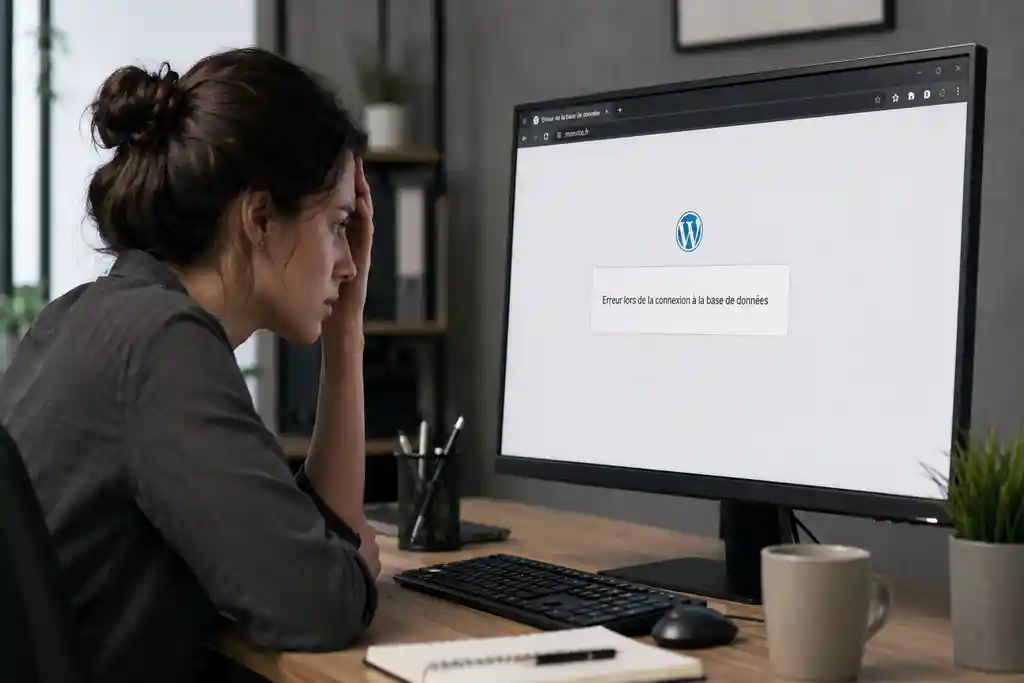
Le message « Erreur lors de la connexion à la base de données » signifie que WordPress n’arrive plus à communiquer avec sa base MySQL ou MariaDB. Sans base de données, WordPress ne peut pas afficher les pages, les articles, les utilisateurs, les réglages ou les commandes WooCommerce.
Les causes les plus fréquentes sont des identifiants incorrects dans le fichier wp-config.php, une base de données corrompue, un serveur MySQL indisponible, une migration incomplète ou un problème côté hébergeur.
Il faut vérifier les informations suivantes : nom de la base, identifiant, mot de passe, adresse du serveur de base de données et préfixe des tables. Une simple erreur de caractère peut suffire à rendre le site inaccessible.
Si ces informations sont correctes, il faut vérifier si l’hébergement rencontre une panne ou une surcharge. Sur les sites à fort trafic, cette erreur peut aussi apparaître lorsque le serveur n’a plus assez de ressources pour répondre correctement.
Pour éviter ce type de problème, il est indispensable de conserver des sauvegardes régulières de la base de données et de choisir un hébergement adapté au volume réel du site.
L’erreur 500 internal server error
L’erreur 500 indique un problème serveur général. Elle ne donne pas toujours une explication précise, ce qui la rend difficile à interpréter. Sur WordPress, elle est souvent liée au fichier .htaccess, à une extension incompatible, à une limite PHP, à des permissions incorrectes ou à un problème de configuration serveur.
Une première piste consiste à régénérer le fichier .htaccess. Pour cela, on peut le renommer temporairement, puis enregistrer à nouveau les permaliens depuis l’administration WordPress si celle-ci est accessible. WordPress recrée alors un fichier propre.
Si le problème persiste, il faut désactiver les extensions, vérifier la version PHP utilisée et consulter les logs d’erreurs de l’hébergement. Une extension de sécurité, de cache ou de redirection mal configurée peut facilement déclencher une erreur 500.
Cette erreur doit être corrigée avec prudence, car elle peut toucher l’ensemble du site et nuire fortement à l’expérience utilisateur comme au référencement naturel.
L’erreur 404 sur les pages internes
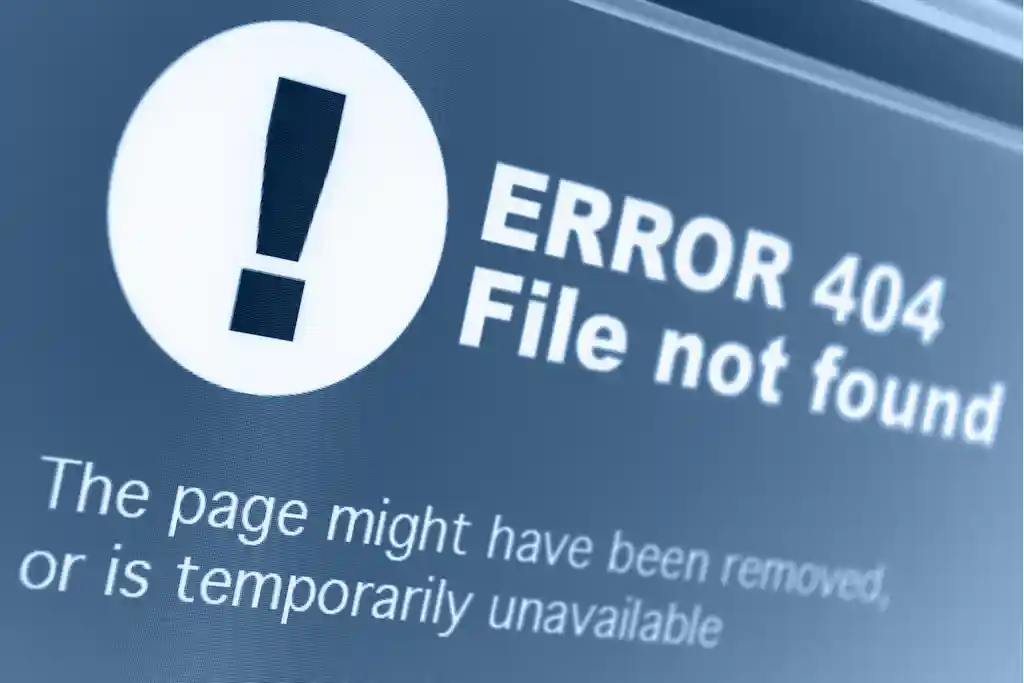
Une erreur 404 signifie qu’une page est introuvable. Dans WordPress, il arrive que la page d’accueil fonctionne correctement, mais que les articles, pages ou produits affichent une erreur 404.
Ce problème vient souvent des permaliens. Une règle de réécriture peut être cassée après une migration, un changement de structure d’URL, une modification du fichier .htaccess ou l’installation d’une extension de redirection.
La correction la plus simple consiste à aller dans Réglages, puis Permaliens, et à enregistrer sans forcément modifier la structure. Cette action force WordPress à régénérer les règles d’URL.
Il faut toutefois faire attention à ne pas changer brutalement la structure des liens sur un site déjà indexé par Google. Si les URL changent, il faut prévoir des redirections 301 propres afin d’éviter une perte de trafic SEO.
Les problèmes de mise à jour WordPress
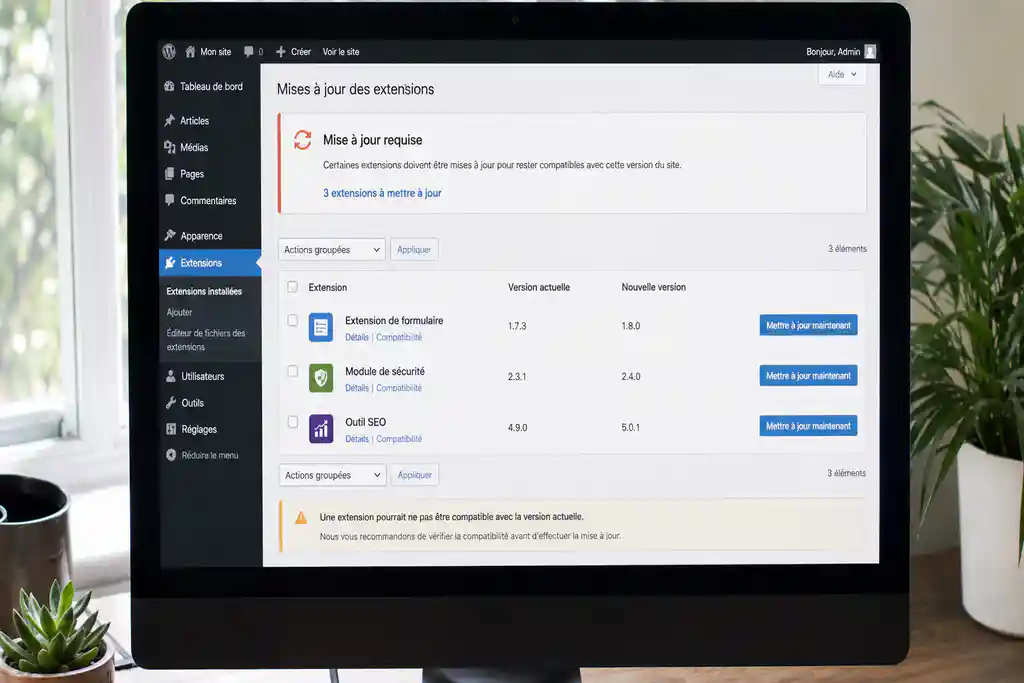
Les mises à jour sont indispensables pour la sécurité, la compatibilité et les performances. Pourtant, elles peuvent aussi provoquer des erreurs lorsqu’un thème ou une extension n’est pas compatible avec la nouvelle version de WordPress, de PHP ou de WooCommerce.
Les problèmes typiques sont : site bloqué en mode maintenance, mise en page cassée, extension désactivée, erreur critique, lenteur soudaine ou conflit JavaScript dans l’administration.
Avant toute mise à jour importante, il faut effectuer une sauvegarde complète du site : fichiers et base de données. Sur un site professionnel, l’idéal est de tester les mises à jour sur une version de préproduction avant de les appliquer sur le site public.
Lorsqu’un site reste bloqué en mode maintenance, il peut suffire de supprimer le fichier .maintenance à la racine de WordPress. Si la mise à jour a échoué en cours de route, il faut ensuite vérifier les extensions concernées et relancer proprement l’opération.
Les conflits entre extensions
WordPress tire une grande partie de sa puissance de ses extensions. Mais plus un site contient de plugins, plus le risque de conflit augmente. Deux extensions peuvent charger les mêmes scripts, modifier les mêmes fonctions, créer des règles contradictoires ou utiliser trop de ressources serveur.
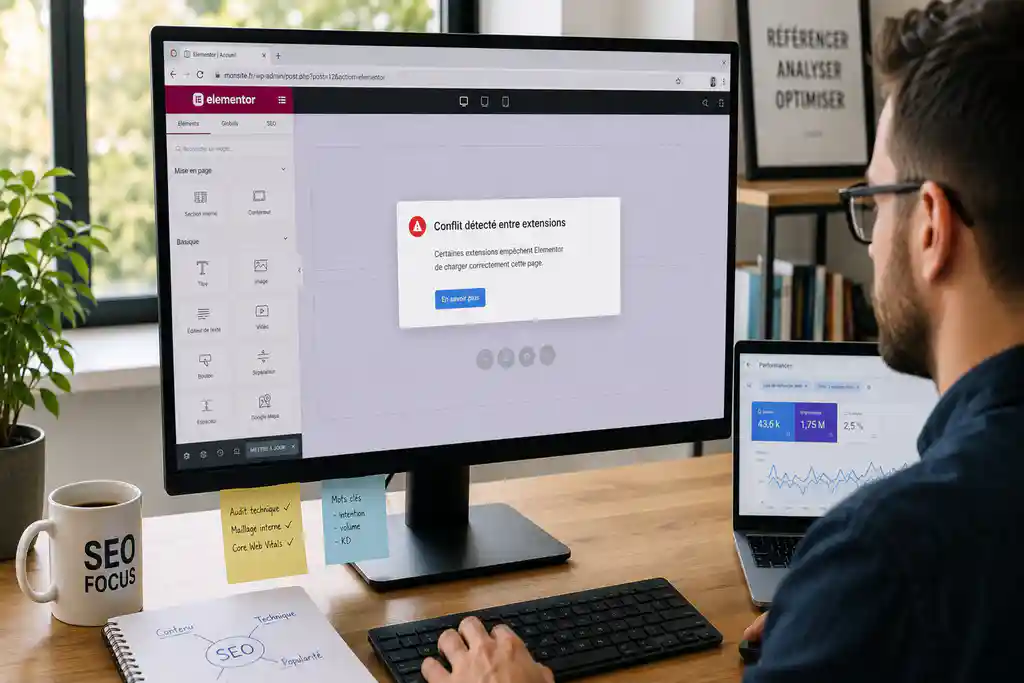
Les conflits apparaissent souvent sous forme de bouton qui ne répond plus, formulaire qui ne s’envoie pas, page Elementor qui ne charge plus, panier WooCommerce bloqué, message d’erreur PHP ou lenteur anormale.
La méthode classique consiste à désactiver toutes les extensions, puis à les réactiver une par une jusqu’à identifier celle qui déclenche l’erreur. Sur un site en production, cette opération doit être menée avec prudence, idéalement sur une copie du site.
Pour limiter les risques, il vaut mieux éviter d’installer plusieurs extensions qui font la même chose. Par exemple, deux plugins de cache, deux plugins SEO, plusieurs outils de sécurité ou plusieurs extensions d’optimisation d’images peuvent créer des conflits inutiles.
Les erreurs liées au thème WordPress
Un thème WordPress ne sert pas uniquement à gérer l’apparence. Il peut contenir des fonctions, des modèles de pages, des scripts, des styles, des hooks et parfois des options avancées. Un thème mal codé ou obsolète peut donc provoquer des erreurs importantes.
Les symptômes sont variés : mise en page déformée, menus absents sur mobile, incompatibilité avec Elementor, erreur critique après mise à jour, affichage incorrect des articles ou problème avec WooCommerce.
Pour diagnostiquer un thème, il est possible d’activer temporairement un thème WordPress par défaut. Si l’erreur disparaît, le thème est probablement en cause. Il faut alors vérifier si une mise à jour existe, si un thème enfant a été utilisé correctement ou si du code personnalisé a été ajouté dans un mauvais fichier.
Il est déconseillé de modifier directement les fichiers d’un thème principal. Les changements peuvent être écrasés lors d’une mise à jour. Un thème enfant ou une extension spécifique est préférable pour les personnalisations durables.
Les erreurs Elementor les plus fréquentes
Elementor est très utilisé pour créer des pages visuelles sans coder. Mais il peut rencontrer des problèmes liés à la mémoire PHP, au cache, aux conflits d’extensions, aux scripts bloqués ou aux réglages responsive.
Parmi les erreurs fréquentes, on retrouve : l’éditeur qui charge indéfiniment, les modifications visibles dans Elementor mais pas sur le site public, les styles cassés, les menus mobiles absents, les images mal dimensionnées ou les sections qui débordent sur smartphone.
La première correction consiste souvent à vider les caches : cache Elementor, cache WordPress, cache serveur et cache Cloudflare si le site l’utilise. Ensuite, il faut régénérer les fichiers CSS depuis les outils Elementor.
Si l’éditeur ne charge pas, il faut vérifier la mémoire PHP, désactiver les extensions suspectes et contrôler les erreurs JavaScript dans la console du navigateur. Certains plugins d’optimisation peuvent différer ou minifier des scripts essentiels, ce qui casse l’éditeur ou l’affichage public.
Les erreurs de cache et d’optimisation
Les extensions de cache améliorent les performances, mais une mauvaise configuration peut provoquer des problèmes visibles : ancienne version d’une page affichée, CSS cassé, panier WooCommerce incorrect, formulaires bloqués, scripts qui ne se lancent pas ou modifications qui ne s’affichent pas.
Le cache existe à plusieurs niveaux : navigateur, extension WordPress, serveur, CDN, proxy ou firewall applicatif. Quand une modification n’apparaît pas, il faut donc vider le cache dans le bon ordre.
Les options les plus sensibles sont la minification CSS, la combinaison JavaScript, le chargement différé des scripts, le lazy loading agressif et l’exclusion incorrecte de certaines pages dynamiques.
Pour WooCommerce, les pages panier, commande et compte client ne doivent pas être mises en cache comme de simples pages statiques. Pour les sites avec espace membre, réservation ou LMS, il faut également exclure les pages dynamiques essentielles.
Les erreurs SSL et contenu mixte
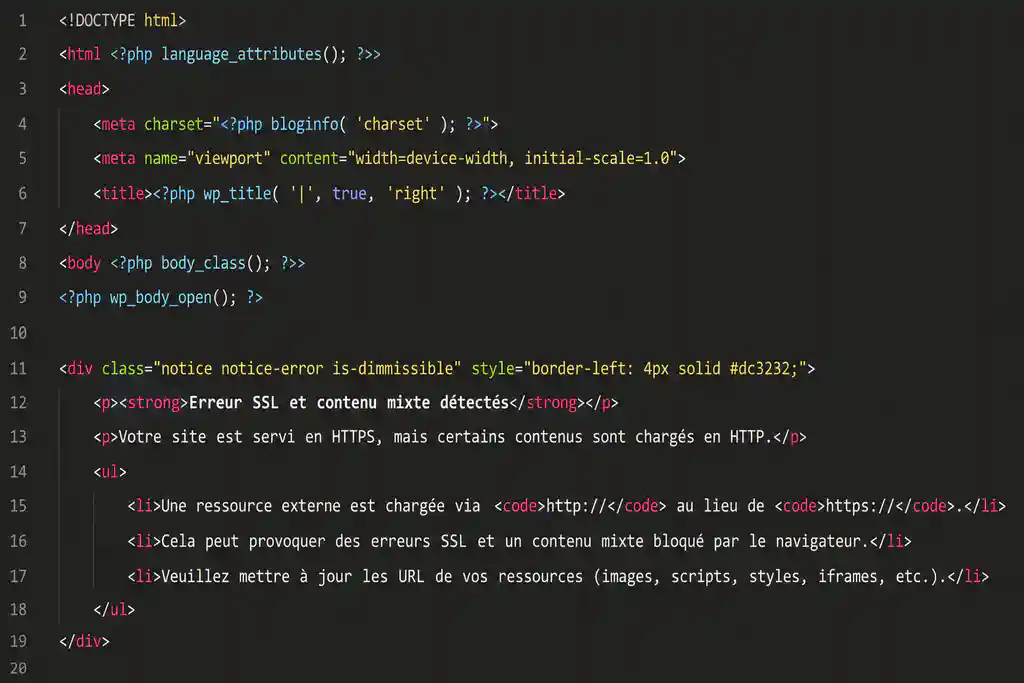
Un site en HTTPS inspire confiance et protège les échanges de données. Mais après l’activation d’un certificat SSL, certaines pages peuvent afficher des alertes de sécurité si elles chargent encore des images, scripts ou fichiers en HTTP. C’est ce qu’on appelle le contenu mixte.
Les symptômes sont visibles dans le navigateur : cadenas absent, message “non sécurisé”, ressources bloquées ou mise en page cassée. Le problème vient souvent d’anciennes URL enregistrées dans la base de données, d’images ajoutées avant le passage en HTTPS ou de scripts externes mal appelés.
La correction consiste à remplacer les anciennes URL HTTP par leurs versions HTTPS, vérifier les réglages WordPress, mettre à jour les liens internes et contrôler les ressources chargées dans la console du navigateur.
Il faut aussi éviter les redirections incohérentes entre HTTP, HTTPS, www et non-www. Une seule version principale doit être définie, puis les autres doivent rediriger proprement vers elle.
Les permissions de fichiers incorrectes
Les fichiers WordPress doivent avoir des permissions adaptées. Des permissions trop restrictives peuvent empêcher les mises à jour, l’envoi d’images ou l’écriture dans certains dossiers. Des permissions trop ouvertes peuvent créer un risque de sécurité.
Les problèmes les plus fréquents concernent le dossier uploads, les fichiers de cache, les sauvegardes, les extensions ou le fichier wp-config.php. Un message peut indiquer que WordPress ne peut pas créer un dossier, déplacer un fichier ou installer une extension.
En général, les dossiers et les fichiers doivent respecter des permissions standards recommandées par WordPress et l’hébergeur. Il faut éviter les réglages excessifs qui donnent des droits d’écriture trop larges.
Si le problème revient régulièrement, il peut venir du propriétaire des fichiers sur le serveur, surtout après une migration ou une intervention FTP. Dans ce cas, le support de l’hébergeur peut être nécessaire.
Les erreurs d’envoi d’e-mails WordPress
Par défaut, WordPress utilise une fonction PHP pour envoyer les e-mails. Cette méthode peut être bloquée ou mal reconnue par certains serveurs. Résultat : les formulaires ne sont pas reçus, les e-mails de réinitialisation de mot de passe disparaissent, les notifications WooCommerce n’arrivent pas ou les messages partent en spam.
La solution la plus fiable consiste à configurer un service SMTP. Cela permet d’envoyer les e-mails via une adresse authentifiée, avec de meilleurs paramètres de délivrabilité.
Il faut aussi vérifier les enregistrements DNS liés aux e-mails, notamment SPF, DKIM et DMARC. Ces réglages aident les messageries à reconnaître les messages comme légitimes.
Pour un site professionnel, les e-mails transactionnels sont critiques. Un formulaire de contact qui ne fonctionne pas peut faire perdre des demandes commerciales sans que le propriétaire du site s’en rende compte immédiatement.
Les erreurs WooCommerce à ne pas négliger
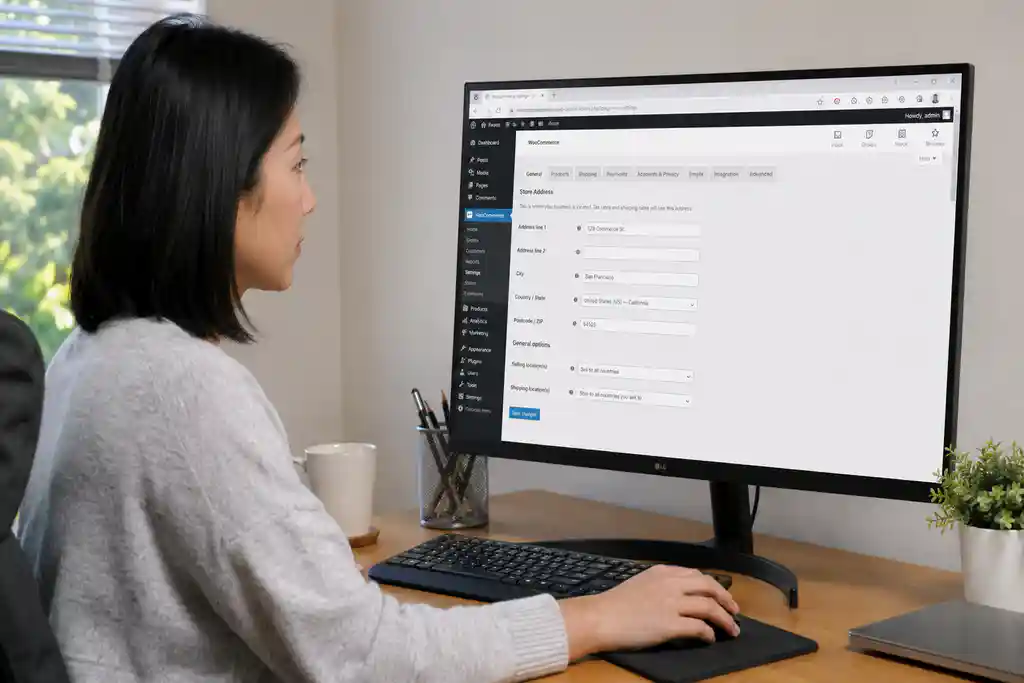
Sur une boutique en ligne, une erreur WordPress peut avoir un impact direct sur le chiffre d’affaires. WooCommerce ajoute des fonctions dynamiques : panier, commande, paiement, compte client, stock, livraison, taxes et e-mails transactionnels.
Les erreurs les plus sensibles sont : panier qui se vide, paiement refusé, page commande cassée, e-mails non envoyés, variations produit invisibles, lenteur au moment du paiement ou conflit avec un plugin de cache.
Avant toute modification sur WooCommerce, il faut sauvegarder le site et éviter les tests directement sur des commandes réelles. Il est aussi important de contrôler les journaux WooCommerce, les webhooks de paiement et les réglages des passerelles.
Les extensions WooCommerce doivent être choisies avec soin. Une boutique avec trop d’extensions commerciales mal maintenues devient difficile à stabiliser et à sécuriser.
Un site WordPress peut être exposé à des tentatives de connexion, des injections de fichiers, des extensions vulnérables, du spam, des redirections malveillantes ou des modifications non autorisées.
Les signes d’alerte sont nombreux : apparition de pages inconnues, redirections vers des sites douteux, baisse soudaine du trafic, alerte Google Search Console, utilisateurs administrateurs inconnus, fichiers modifiés ou consommation serveur anormale.
Les bons réflexes sont simples : mettre à jour WordPress, supprimer les extensions inutilisées, utiliser des mots de passe forts, activer l’authentification à deux facteurs, limiter les tentatives de connexion, protéger les sauvegardes et surveiller les fichiers sensibles.
Il faut aussi éviter les thèmes ou plugins WordPress piratés. Ils peuvent contenir du code malveillant difficile à détecter et provoquer des dégâts SEO, techniques ou commerciaux.
Les erreurs SEO causées par une mauvaise configuration WordPress
Certaines erreurs WordPress n’affichent pas de message technique, mais elles pénalisent le référencement naturel. Elles sont parfois plus discrètes, donc plus dangereuses à long terme.
Parmi les erreurs fréquentes, on trouve : site bloqué en noindex, mauvaise configuration des permaliens, pages importantes non indexables, duplication entre versions www et non-www, mauvaise gestion des archives, sitemap absent, redirections mal faites, pages 404 nombreuses ou balises title dupliquées.
Un simple réglage dans WordPress peut empêcher Google d’indexer le site. Il faut vérifier que l’option « Demander aux moteurs de recherche de ne pas indexer ce site » n’est pas activée par erreur.
Il faut aussi contrôler les extensions SEO, les fichiers robots.txt, les sitemaps XML et les rapports de Google Search Console. Une erreur SEO n’empêche pas toujours le site de fonctionner, mais elle peut réduire fortement sa visibilité.
Les erreurs de performance qui ralentissent le site
Un site lent n’est pas forcément cassé, mais il peut perdre des visiteurs, des prospects et des positions SEO. Les causes fréquentes sont : images trop lourdes, hébergement insuffisant, trop nombreuses extensions, absence de cache, requêtes inutiles, scripts externes, police mal chargée ou base de données encombrée.
La correction passe par une optimisation globale : compression des images, mise en cache, nettoyage de la base de données, limitation des scripts, choix d’un thème léger, réduction des extensions inutiles et amélioration du temps de réponse serveur.
Il faut aussi distinguer les scores d’outils de test et l’expérience réelle. Un site peut avoir un score moyen mais rester agréable à utiliser, ou obtenir un bon score sur une page simple tout en étant lent sur les pages stratégiques.
Les pages à surveiller en priorité sont la page d’accueil, les pages services, les pages catégories, les fiches produits, les pages de contact et les pages de conversion.
Les bons réflexes avant de corriger une erreur WordPress
Avant de toucher à un site WordPress en erreur, il faut sécuriser l’intervention. Le premier réflexe est de créer une sauvegarde complète si l’accès au serveur le permet. Même si le site est déjà en panne, une sauvegarde de l’état actuel peut éviter une perte plus grave.
Ensuite, il faut éviter de modifier plusieurs éléments en même temps. Une correction efficace repose sur une méthode claire : tester une hypothèse, observer le résultat, puis passer à l’étape suivante.
Il est aussi utile de noter la chronologie des événements : dernière mise à jour, nouvelle extension, modification de thème, changement d’hébergeur, activation d’un CDN, intervention dans .htaccess, ajout d’un code ou modification DNS.
Voici une liste simple de vérifications à effectuer avant toute correction :
- vérifier si le problème touche tout le site ou seulement une page ;
- tester le site dans un autre navigateur ;
- vider les caches principaux ;
- contrôler la dernière modification effectuée ;
- vérifier les e-mails d’alerte WordPress ;
- consulter les logs serveur ;
- sauvegarder les fichiers et la base de données ;
- désactiver les extensions avec méthode ;
- tester temporairement un thème par défaut ;
- éviter les suppressions définitives sans copie.
Quand faut-il corriger soi-même et quand faut-il appeler un professionnel ?
Certaines erreurs peuvent être corrigées par un propriétaire de site soigneux. C’est le cas d’un cache à vider, d’un lien cassé, d’un plugin à désactiver, d’une image trop lourde ou d’un réglage simple de permaliens.
En revanche, il vaut mieux faire appel à un professionnel lorsque le site est inaccessible, que la base de données semble touchée, qu’une boutique WooCommerce ne prend plus de commandes, qu’un piratage est suspecté ou que les manipulations serveur deviennent nécessaires.
Un expert WordPress comme Mada Créative Agency ne se contente pas de «réparer ce qui est visible». Il doit aussi comprendre pourquoi l’erreur est apparue, sécuriser le site, vérifier les impacts SEO, contrôler les performances et éviter que la panne revienne.
Pour une entreprise, le coût d’une intervention professionnelle peut être inférieur aux pertes causées par un site indisponible pendant plusieurs jours.
Comment prévenir les erreurs WordPress sur le long terme ?
La meilleure correction reste la prévention. Un site WordPress doit être entretenu régulièrement. Beaucoup d’erreurs graves viennent d’un manque de maintenance : extensions jamais mises à jour, sauvegardes absentes, hébergement trop faible, thème obsolète, certificats mal configurés ou accumulation de plugins inutiles.
Un bon plan de maintenance doit inclure des sauvegardes automatiques, des tests de restauration, des mises à jour contrôlées, une surveillance de sécurité, une vérification des performances, un suivi Search Console et un nettoyage régulier.
Il est aussi important de documenter les interventions. Savoir quelle extension a été installée, quel fichier a été modifié ou quel réglage a changé permet de diagnostiquer plus vite en cas de problème.
Un site WordPress professionnel n’est pas un outil que l’on installe une fois pour toutes. C’est un environnement vivant qui doit être suivi, protégé et optimisé.
Conclusion
Les erreurs WordPress font partie de la vie normale d’un site web, mais elles ne doivent pas être subies avec panique. La plupart des problèmes peuvent être compris en observant les symptômes, en isolant les causes et en appliquant une méthode progressive.
Écran blanc, erreur critique, erreur 500, problème de base de données, conflit d’extension, cache mal configuré, e-mails non reçus, erreur SSL ou lenteur excessive : chaque situation a ses signaux et ses solutions.
Pour un propriétaire de site, l’objectif n’est pas forcément de devenir développeur WordPress. L’objectif est de savoir reconnaître les erreurs importantes, éviter les manipulations risquées et mettre en place les bonnes protections. Un site bien sauvegardé, bien maintenu et bien surveillé résiste mieux aux pannes et se répare plus vite.
Mada Creative Agency peut corriger vos erreurs WordPress
Votre site WordPress affiche une erreur critique, une page blanche, une erreur 500 ou un problème de mise en page ? Vos formulaires ne fonctionnent plus, Elementor ne charge pas, WooCommerce bloque les commandes ou Google signale des problèmes d’indexation ?
Mada Creative Agency accompagne les entreprises, indépendants et organisations qui veulent un site WordPress fiable, rapide et professionnel. Notre agence basée à Madagascar peut intervenir pour diagnostiquer vos erreurs, corriger les conflits d’extensions, sécuriser votre site, optimiser les performances, restaurer une sauvegarde, améliorer votre référencement et mettre en place une maintenance préventive.
Nous ne nous limitons pas à masquer le problème. Nous cherchons la cause, nous corrigeons proprement et nous vous aidons à éviter que l’erreur revienne. Pour une entreprise, un site indisponible peut faire perdre des prospects, des ventes et de la crédibilité. Une intervention rapide et structurée permet de protéger votre image et votre activité.
Mada Creative Agency peut résoudre ces erreurs WordPress pour vous et transformer votre site en outil plus stable, plus performant et plus rassurant pour vos visiteurs.
Contactez-nous pour obtenir un accompagnement WordPress adapté à votre site.
Pour aller plus loin
- WPBeginner. 2026. “50 Most Common WordPress Errors and How to Fix Them.” WPBeginner. https://www.wpbeginner.com/common-wordpress-errors-and-how-to-fix-them/
- WordPress.org. 2026. “Common WordPress Errors.” WordPress Documentation. https://wordpress.org/documentation/article/common-wordpress-errors/
- WordPress.org. 2026. “Debugging in WordPress.” WordPress Developer Resources. https://developer.wordpress.org/advanced-administration/debug/debug-wordpress/
- WordPress.org. 2026. “Hardening WordPress.” WordPress Developer Resources. https://developer.wordpress.org/advanced-administration/security/hardening/
- WordPress.org. 2026. “Changing File Permissions.” WordPress Documentation. https://wordpress.org/documentation/article/changing-file-permissions/
- WordPress.org. 2026. “WordPress Backups.” WordPress Documentation. https://wordpress.org/documentation/article/wordpress-backups/
- WordPress.org. 2026. “Using Permalinks.” WordPress Documentation. https://wordpress.org/documentation/article/using-permalinks/
- Google Search Central. 2026. “HTTP Status Codes, Network Errors, and DNS Errors.” Google Search Central Documentation. https://developers.google.com/search/docs/crawling-indexing/http-network-errors




Chief Technology Officer
Gaël Rakotovao, ingénieur d’études et d’exploitation puis diplômé de l’École Supérieure Polytechnique d’Antananarivo et actuellement CTO chez Mada Creative Agency, est également photographe passionné spécialisé dans les paysages, la culture et la cuisine malgache. Il cumule plus de 15 ans d’expérience en marketing digital, SEO, formation (SEO, photographie) et exerce aussi comme guide touristique certifié par le ministère du Tourisme de Madagascar.