
Tout commence souvent de la même manière. Un tableau a été soigneusement préparé dans Word, validé par un client ou par une équipe, puis collé dans Elementor avec l’idée d’aller vite. Sur le papier, l’opération semble évidente. En réalité, c’est souvent à cet instant que la mise en page se dérègle. Les colonnes se resserrent, les en têtes ne ressortent plus, les couleurs disparaissent ou le rendu mobile devient irrégulier. Ce moment de friction est familier à tous ceux qui publient des pages WordPress à cadence soutenue.
Le problème ne vient pas du fond, mais du passage d’un environnement bureautique à un environnement web. Word gère le document comme une page imprimable. Elementor, lui, affiche un contenu HTML qui doit rester lisible sur plusieurs tailles d’écran. Copier un tableau depuis Word dans Elementor, ce n’est donc pas simplement déplacer un bloc de texte. C’est faire passer une structure d’un univers à un autre. Lorsque cette transition est mal maîtrisée, le tableau paraît lourd, imprécis ou peu professionnel, alors même que les informations sont bonnes.
C’est précisément pour cette raison qu’il faut adopter une méthode claire. Le vrai enjeu n’est pas seulement d’insérer un tableau word dans Elementor. Le vrai enjeu consiste à conserver une hiérarchie visuelle nette, à rendre les en têtes lisibles et à obtenir une présentation propre, stable et crédible.

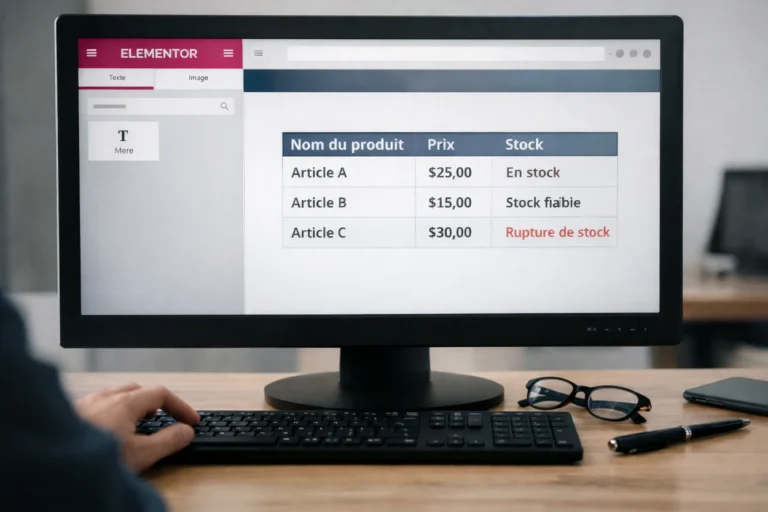
Pourquoi le collage direct depuis Word ne suffit pas ?
Beaucoup d’utilisateurs commencent par coller le tableau dans le widget Éditeur de texte. Cette approche a un avantage immédiat. Elle permet de récupérer rapidement la structure de base du tableau.
Mais un tableau collé n’est pas encore un tableau optimisé. Word apporte souvent avec lui des styles internes, des espacements implicites et une logique de présentation qui ne se transpose pas parfaitement sur le web. C’est pour cela qu’un tableau peut sembler correct dans l’éditeur, puis se révéler plus fragile une fois publié. L’utilisateur a alors l’impression qu’Elementor modifie le contenu, alors que le vrai sujet est la qualité de la structure HTML et des styles appliqués autour.
C’est à ce stade qu’il faut changer de regard. Au lieu de considérer le tableau comme un simple collage, il faut le considérer comme un composant de page. Un composant a besoin d’une structure claire, d’un style cohérent et d’un comportement responsive. C’est cette logique qui permet ensuite de mettre en gras les en têtes, de colorier les cellules de titre et d’éviter un rendu désordonné sur smartphone.
La bonne méthode pour insérer un tableau Word dans elementor
La méthode la plus fiable repose sur trois niveaux. D’abord, il faut inserer le tableau word dans Elementor. Ensuite, on vérifie sa structure. Enfin, on applique une mise en forme adaptée au web.
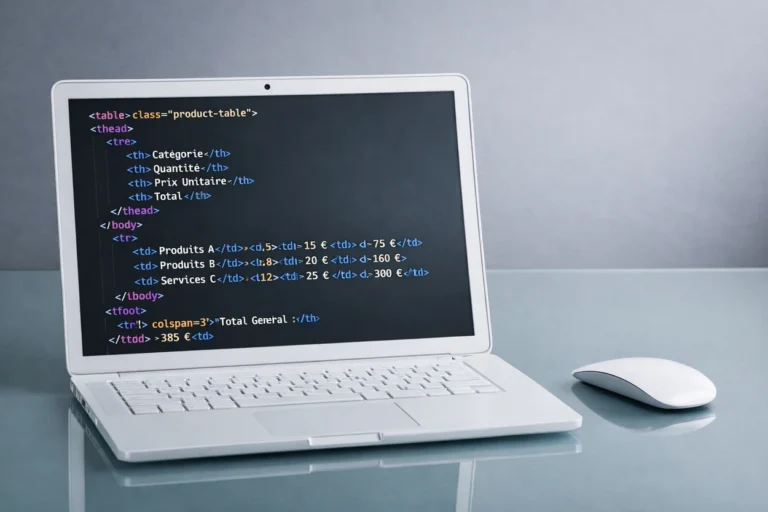
- La première étape consiste à coller le contenu dans le widget Éditeur de texte. Si les onglets Visuel et Texte ne s’affichent pas, il faut réactiver l’éditeur visuel depuis le profil WordPress. Ce détail paraît mineur, mais il est décisif, car l’onglet Texte donne accès à la structure HTML réelle du tableau.
- La deuxième étape consiste à vérifier la ligne d’en tête. Sur le web, une cellule de titre ne devrait pas rester une simple cellule de donnée. L’élément HTML th sert précisément à définir une cellule comme en-tête de tableau. Cette distinction améliore la lisibilité, la cohérence de style et la logique de structure.
- La troisième étape consiste à styliser le tableau avec du CSS. C’est ici que le rendu devient vraiment professionnel. La propriété font-weight permet de définir la graisse du texte, tandis qu’un fond coloré et un contraste net sur les cellules d’en-tête améliorent immédiatement la hiérarchie visuelle. L’ajout de CSS personnalisé permet de contrôler précisément l’apparence du tableau sans toucher au contenu lui-même.
Mettre les en-têtes en gras et colorier les titres du tableau
Dans un bon tableau web, l’en-tête doit être identifiable en moins d’une seconde. C’est lui qui oriente la lecture, réduit l’effort cognitif et donne une sensation d’ordre. Quand les titres restent visuellement identiques au reste des cellules, la compréhension ralentit. À l’inverse, un en tête bien traité crée immédiatement une lecture plus confortable.
Concrètement, le plus efficace est d’utiliser une première ligne avec des cellules th, un texte en graisse soutenue, un fond uni et une couleur de police bien contrastée. Le résultat est plus propre qu’un simple gras appliqué à la main. Cela crée une vraie logique de tableau, pas seulement une impression de mise en forme.
Dans la pratique, cette mise en forme transforme le ressenti global de la page. Le tableau paraît plus éditorial, plus maîtrisé, plus cohérent avec une page professionnelle. Pour une entreprise, une agence ou un site vitrine, ce détail compte énormément. Un tableau clair inspire confiance. Un tableau confus donne l’impression d’un contenu bricolé, même lorsque les informations sont justes.

L’étape que beaucoup oublient : la lecture sur mobile
Un tableau qui paraît net sur ordinateur peut devenir inconfortable sur téléphone. C’est l’erreur classique. On valide le rendu dans l’éditeur, puis on découvre plus tard que les colonnes débordent, que les titres passent sur trop de lignes ou que la lecture devient pénible.
Dans une logique où il faut repenser le SEO à l’ère de l’IA, cet aspect n’est pas secondaire. Un contenu technique mal affiché sur mobile décourage la lecture, augmente le risque d’abandon et affaiblit l’expérience utilisateur. Or un bon article optimisé ne repose pas seulement sur les mots clés. Il repose aussi sur la capacité du contenu à être réellement consommé, compris et parcouru facilement.
C’est pourquoi la mise en page d’un tableau ne s’arrête pas à sa couleur ou à son gras. Il faut vérifier la respiration des cellules, la largeur des colonnes, les retours à la ligne et l’équilibre général de la section. Un tableau utile est un tableau qui reste lisible partout.
Quand passer du collage Word à une solution plus robuste
Pour un tableau court, le collage depuis Word dans Elementor peut suffire après nettoyage. Pour un tableau plus long, plus commercial ou plus souvent mis à jour, il devient souvent plus judicieux de passer à une structure plus robuste, par exemple via du HTML propre dans le widget HTML.
Ce choix n’est pas seulement technique. Il relève aussi d’une stratégie de production. Plus un site publie de contenus structurés, plus il a intérêt à stabiliser sa méthode. Une équipe qui maîtrise le passage Word vers Elementor gagne du temps, limite les corrections de dernière minute et améliore la cohérence visuelle de l’ensemble du site.
À long terme, cette rigueur fait la différence. Elle évite les tableaux qui cassent après une mise à jour, les titres mal alignés ou les pages qui semblent propres dans l’éditeur mais faibles en production. Ce sont souvent ces détails invisibles au départ qui construisent, ou fragilisent, la perception de qualité d’un site, à une époque où choisir WordPress s’impose comme une décision stratégique pour de nombreuses entreprises.
Ce qu’il faut retenir pour insérer un tableau word dans elementor
Insérer un tableau Word dans Elementor n’est pas un geste anodin. C’est un petit chantier de conversion entre deux logiques de publication. Lorsqu’on le comprend, on cesse de subir les tableaux capricieux et on commence à produire des blocs réellement propres, lisibles et valorisants.
La meilleure approche reste simple. On colle le tableau dans l’Éditeur de texte, on vérifie la structure, on transforme la première ligne en véritables en têtes, on applique un style cohérent, puis on teste le rendu mobile. Cette méthode permet d’obtenir un tableau plus clair pour les lecteurs et plus solide pour l’éditeur du site.





Chief Technology Officer
Gaël Rakotovao, ingénieur d’études et d’exploitation puis diplômé de l’École Supérieure Polytechnique d’Antananarivo et actuellement CTO chez Mada Creative Agency, est également photographe passionné spécialisé dans les paysages, la culture et la cuisine malgache. Il cumule plus de 15 ans d’expérience en marketing digital, SEO, formation (SEO, photographie) et exerce aussi comme guide touristique certifié par le ministère du Tourisme de Madagascar.